Новая функция под названием Cloud Rebuild («Облачное восстановление») даёт возможность переустановить ОС на ПК с Windows 11 без использования USB-накопителей или пользовательских образов. Она загружает Windows и необходимые драйверы через службу Windows Update и работает независимо от того, повреждена ли установленная ОС. Эта функция стала доступна в составе новейшего необязательного обновления для Windows 11 KB5127936.

Содержание статьи
- 1 Лучший процессор под DDR4 в 2026 году: AM4 против LGA 1700
- 2 Компьютер месяца, спецвыпуск: выбираем мини-ПК для работы и развлечений в эпоху дефицита чипов памяти
- 3 Групповое тестирование 46 видеокарт в The Witcher 3: Wild Hunt — Remastered
- 4 Сравнительный тест камер флагманских смартфонов (2026): итоги
- 5 Обзор HONOR Pad X9b Max: универсальный большой планшет с антибликовым экраном
- 6 Топ-10 смартфонов до 20 тысяч рублей (2026 год)
- 7 Выбираем лучшие игровые ноутбуки на российском рынке (вторая половина 2026 года)
- 8 Мастерская локальных ИИ: салат картофельный с Qwen3.8
- 9 Гид по выбору складного смартфона в 2026 году
Лучший процессор под DDR4 в 2026 году: AM4 против LGA 1700

Компьютер месяца, спецвыпуск: выбираем мини-ПК для работы и развлечений в эпоху дефицита чипов памяти

Групповое тестирование 46 видеокарт в The Witcher 3: Wild Hunt — Remastered

Сравнительный тест камер флагманских смартфонов (2026): итоги
Обзор HONOR Pad X9b Max: универсальный большой планшет с антибликовым экраном
Топ-10 смартфонов до 20 тысяч рублей (2026 год)

Выбираем лучшие игровые ноутбуки на российском рынке (вторая половина 2026 года)

Мастерская локальных ИИ: салат картофельный с Qwen3.8

Гид по выбору складного смартфона в 2026 году

Источник изображения: Microsoft
В Windows 11 уже существовала опция восстановления «Облачная загрузка» (Cloud Download), однако Cloud Rebuild идёт дальше: система загружает не только Windows, но и драйверы устройств, причём для этого не требуется работоспособная установка ОС. Cloud Rebuild позволяет переустановить Windows 11 даже на тех устройствах, которые вовсе не загружаются.
Поскольку Cloud Rebuild выполняет полную переустановку системы, перед её использованием настоятельно рекомендуется создать резервные копии всех важных файлов. Кроме того, во время работы Cloud Rebuild компьютер должен быть подключён к интернету и источнику питания.
Для многих пользователей Cloud Rebuild может избавить от необходимости заранее создавать загрузочные USB-накопители для восстановления: в случае серьёзного сбоя Windows сможет самостоятельно загрузить операционную систему и нужные драйверы прямо с серверов Microsoft.
Источник изображения: Mauro Huculak
Пока Cloud Rebuild распространяется в рамках необязательного обновления, а в ближайшем будущем она станет доступна ещё более широкому кругу пользователей. Внедрение Cloud Rebuild происходит постепенно, чтобы получить её быстрее в приложении «Параметры» нужно включить опцию «Получать последние обновления, как только они станут доступны».
Вот как описано «Облачное восстановление» в документации Microsoft:
Новое! В этом обновлении представлена функция Cloud Rebuild — новый вариант восстановления системы, позволяющий переустановить Windows 11 с использованием образа Windows и драйверов устройств, загружаемых через службу Windows Update. Это работает даже в тех случаях, когда Windows не удаётся запустить. Использование USB-накопителя или пользовательского образа не требуется. Cloud Rebuild включает в себя:
- Очистку диска: перед переустановкой Windows можно выбрать удаление файлов или надёжное стирание данных с помощью аппаратных средств накопителя. Процесс очистки является необратимым.
- Удалённое управление: ИТ-администраторы могут настраивать и запускать Cloud Rebuild удалённо через поставщика служб конфигурации (CSP) восстановления, используя текущую установленную сборку или указанную целевую сборку.
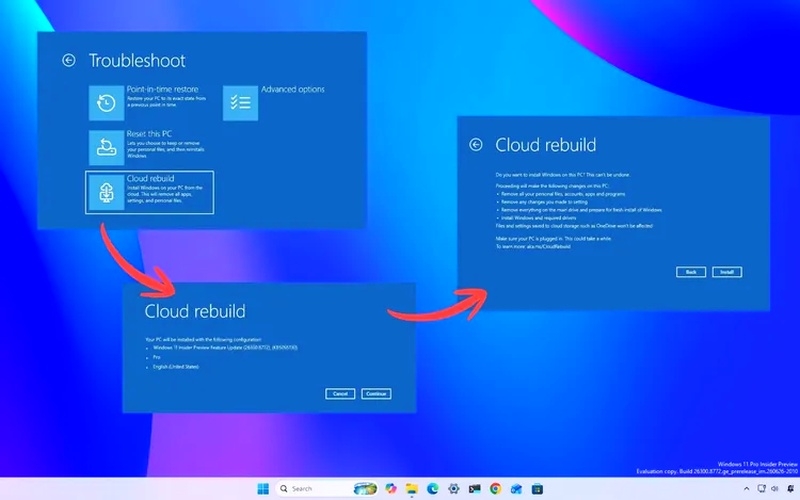
Чтобы запустить Cloud Rebuild:
- В Windows перейдите в раздел «Параметры» → «Система» → «Восстановление» и выберите «Восстановить исходное состояние ПК». Устройство перезагрузится в среду восстановления Windows (Windows Recovery Environment), после чего начнётся процесс «Облачного восстановления».
- Если же Windows не запускается, устройство автоматически перейдёт в среду восстановления Windows после нескольких неудачных попыток загрузки. В среде восстановления Windows (WinRE) выберите «Поиск и устранение неисправностей» → «Восстановление» → «Облачное восстановление».
- Подключитесь к проводной сети Ethernet или сети Wi-Fi.
- Проверьте целевую сборку, редакцию и язык Windows, а затем подтвердите согласие с предупреждением о потере данных перед началом процесса восстановления. Вы можете выбрать, нужно ли просто удалить файлы или же удалить их с последующей очисткой диска перед переустановкой Windows.
Было интересно?
Скажите об этом Google, чтобы чаще получать ссылки на наши новости про операционные системы