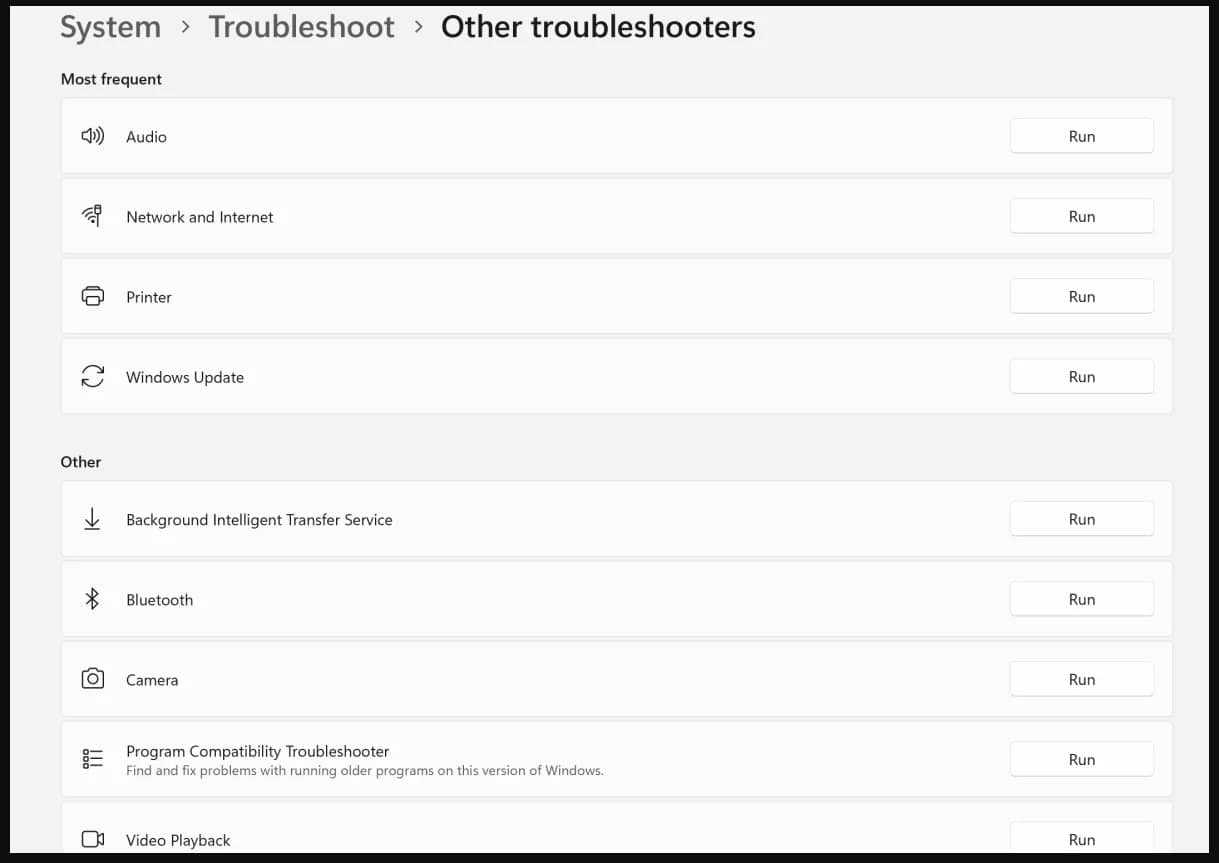
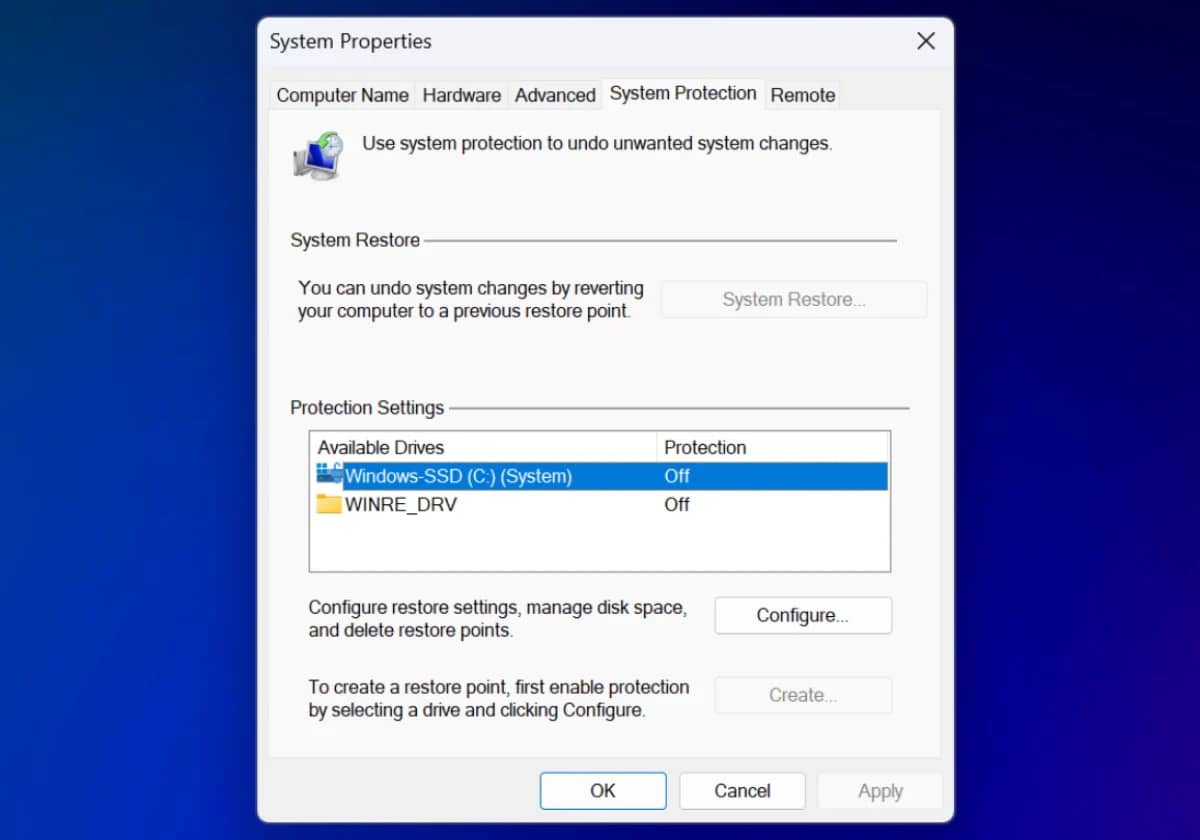
В Windows 11 есть целый набор средств, которые помогают диагностировать сбои и восстановить работоспособность компьютера без немедленной переустановки системы. Некоторые из них находятся в привычных разделах «Параметров», другие доступны только через среду восстановления Windows, а часть возможностей появилась сравнительно недавно. Microsoft рекомендует начинать с наименее радикальных вариантов и переходить к сбросу или полной переустановке Windows только в том случае, если более безопасные методы не помогли. В актуальной Windows 11 к таким инструментам относятся средства устранения неполадок, восстановление системы, функция Point-in-time restore, Quick Machine Recovery, DISM и SFC, а также несколько вариантов переустановки ОС. Содержание статьи Несмотря на планы Microsoft постепенно отказаться от классических средств устранения неполадок, в Windows 11 они пока остаются рабочим способом автоматической диагностики распространенных проблем. Найти их можно в разделе «Параметры» → «Система» → «Устранение неполадок» → «Другие средства устранения неполадок». Здесь доступны отдельные инструменты для различных компонентов системы, включая сетевое подключение, принтеры и Windows Update. Каждое средство проверяет определенную группу параметров и пытается автоматически устранить обнаруженную проблему. Для обычного пользователя это один из самых простых вариантов, поскольку не требует самостоятельного редактирования системных файлов или реестра. Более современный инструмент Microsoft называется Quick Machine Recovery. Он предназначен прежде всего для случаев, когда Windows 11 несколько раз подряд не может нормально запуститься из-за известной массовой проблемы. После серии неудачных запусков компьютер может перейти в среду восстановления Windows, подключиться к интернету и обратиться к облачным службам Microsoft через Windows Update. Если для обнаруженной проблемы уже существует подходящее исправление, система скачает его и применит автоматически. Важное преимущество Quick Machine Recovery заключается в том, что этот механизм не выполняет сброс Windows и не удаляет пользовательские файлы, приложения или настройки. Если исправление найти не удается, остаются стандартные инструменты WinRE. Функция доступна в Windows 11 24H2 и более новых версиях. При необходимости проверить или изменить ее состояние можно открыть «Параметры» → «Система» → «Восстановление» → «Быстрое восстановление компьютера». В среде восстановления функция также запускается через «Устранение неполадок» → «Дополнительные параметры» → «Быстрое восстановление компьютера». В Windows 11 24H2 и более новых версиях появилась еще одна возможность — Point-in-time restore, или восстановление на определенный момент времени. В отличие от классического «Восстановления системы», она возвращает к выбранной точке не только системные компоненты, но и приложения, настройки и файлы на системном диске. Windows автоматически создает такие снимки примерно раз в 24 часа. По умолчанию они хранятся до 72 часов, после чего удаляются. Если неисправность возникла недавно, пользователь может выбрать точку до появления проблемы и вернуть компьютер в прежнее состояние. Здесь есть важный нюанс: все изменения, сделанные после выбранной точки, будут потеряны. Это касается новых файлов, установленных программ, изменений настроек и других данных на системном диске. Поэтому перед восстановлением стоит проверить, какие данные появились на компьютере за последние несколько дней. Классическое «Восстановление системы» работает иначе. Оно откатывает системные файлы, настройки реестра и установленные программы, но личные файлы пользователя не затрагивает. Microsoft сохраняет эту функцию как вариант для случаев, когда Point-in-time restore недоступна или требуется вернуться к более старому состоянию системы. Если стандартная диагностика не помогла, Windows предлагает более технические инструменты. Среди них — DISM и SFC, которые запускаются через командную строку. SFC проверяет системные файлы Windows и пытается восстановить поврежденные компоненты. DISM предназначен для обслуживания и восстановления самого образа Windows и может пригодиться при более серьезных повреждениях системы. Эти инструменты уже рассчитаны на пользователей, которые понимают назначение командной строки. Неправильное вмешательство в системные компоненты способно создать дополнительные проблемы, поэтому применять их без понимания причины сбоя не стоит. Для более глубокого анализа Microsoft также предлагает набор Sysinternals. В него входят специализированные утилиты для диагностики, мониторинга и обслуживания Windows, однако для обычного пользователя большинство из них избыточно. Если восстановить систему обычными средствами не получается, Windows 11 предлагает несколько вариантов переустановки. Причем полное удаление данных — не единственный сценарий. В актуальной версии системы доступны следующие варианты: Отдельно Microsoft развивает облачное восстановление, которое позволяет загрузить необходимые компоненты Windows непосредственно через интернет. Это особенно полезно в ситуации, когда локальные файлы восстановления повреждены или система не может нормально загрузиться. Еще один менее очевидный элемент обнаруживается в приложении «Безопасность Windows». Microsoft называет его Fresh Start. Функция предлагает начать с чистой и актуальной установки Windows, сохранив личные файлы и часть системных настроек, но удалив некоторые приложения. При этом интерфейс этой возможности выглядит необычно: полноценного самостоятельного инструмента с очевидной кнопкой запуска фактически нет. На фоне остальных механизмов восстановления Windows 11 ее практическая роль выглядит неоднозначной. В большинстве случаев не стоит начинать с полного сброса компьютера. Логичнее двигаться от безопасных вариантов к более радикальным: Такой порядок соответствует рекомендациям самой Microsoft: сначала использовать методы, которые затрагивают систему минимально, и лишь затем переходить к более серьезным процедурам. Компания отдельно предупреждает, что некоторые варианты восстановления способны привести к потере данных, поэтому важные файлы лучше заранее сохранять в резервной копии. Для пользователей в Украине такой набор инструментов особенно полезен при внезапных сбоях после отключения электричества, неудачного обновления или повреждения системных файлов. Наличие нескольких уровней восстановления позволяет во многих случаях вернуть Windows 11 в рабочее состояние без полной очистки накопителя и установки системы с нуля. Теги:
Средства устранения неполадок по-прежнему доступны
Quick Machine Recovery может восстановить не загружающийся ПК
Новая функция восстановления возвращает весь ПК в прошлое
Для серьезных повреждений есть DISM и SFC
Windows можно переустановить без полного сброса
В Windows остался и спорный Fresh Start
Какой способ восстановления выбрать


Mac OS X / Windows
Windows 11 получила несколько скрытых инструментов для восстановления ПК